Envoi et réception de factures via Peppol
Ce guide explique comment configurer Klick Stock Standard et Klick Stock Express afin d’envoyer et de recevoir des factures via Peppol.
Cette fonctionnalité est disponible dans les deux éditions. Toutefois, Klick Stock Standard offre des fonctionnalités supplémentaires par rapport à Klick Stock Express.
Étape 1 : Identification
Chaque entreprise souhaitant rejoindre le réseau Peppol doit être identifiée. Ce service est uniquement disponible pour les entreprises légalement enregistrées, disposant d’un numéro d’identification fiscale (TVA). Contactez le support pour effectuer cette démarche. La personne effectuant la demande d’identification doit être légalement autorisée à agir au nom de l’entreprise.
Après l’identification, vous recevrez un identifiant unique dans le réseau ainsi qu’une clé permettant de configurer l’application.
Étape 2 : Configuration de l’application
Les factures circulant dans le réseau Peppol suivent une méthode standard de calcul des totaux. Le réseau vérifie que les totaux de la facture sont conformes à cette norme avant qu’une facture puisse être envoyée.
Ce qui suit présente les différents paramètres à configurer.
1. Précision décimale des nombres
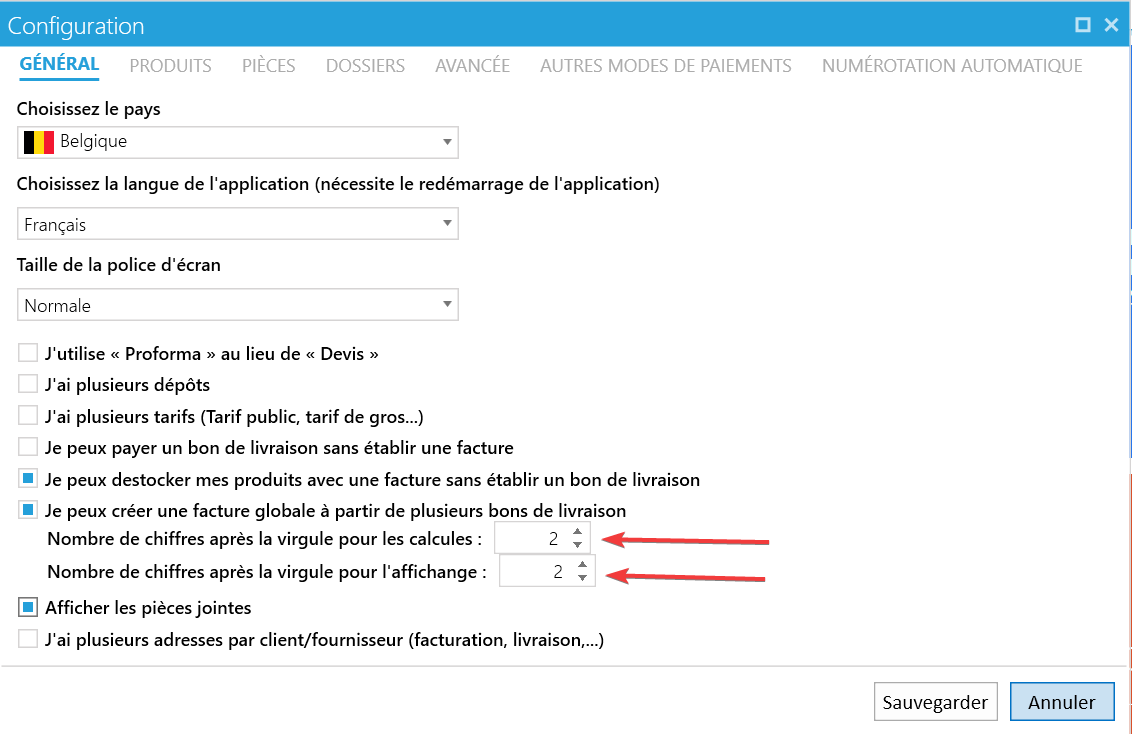
Peppol exige que tous les nombres soient calculés avec deux décimales.
Dans l'application, depuis "Fichier->Configuration", dans l'onglet Général, mettez "Nombre de chiffres après la virgule pour les calculs" et "Nombre de chiffres après la virgule pour l'affichage" à 2.
2. Arrondi des nombres
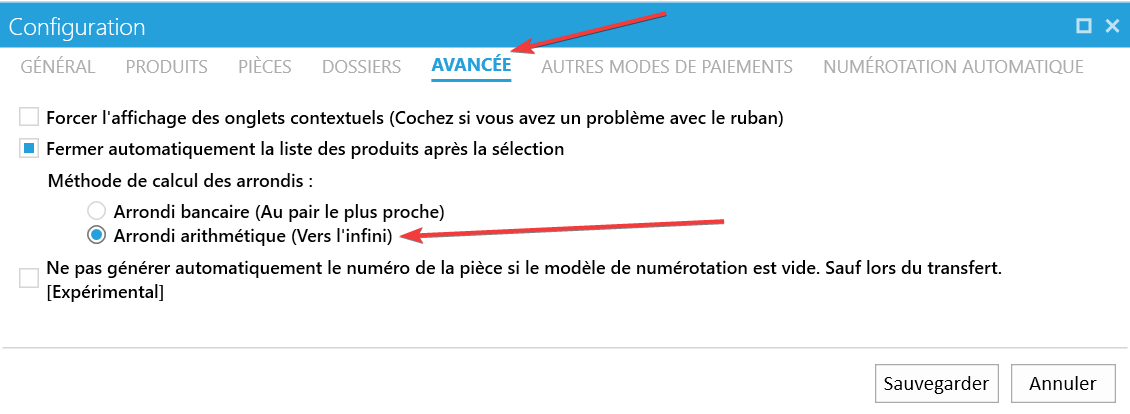
Les nombres doivent être arrondis à l’écart de zéro (vers l'infini), c’est-à-dire que, par exemple, x,995 sera arrondi à x + 1.
Dans l'application, depuis "Fichier->Configuration->Avancée", cocher l'option "Arrondi arithmétique (Vers l'infini)"
3. Calcul de la TVA
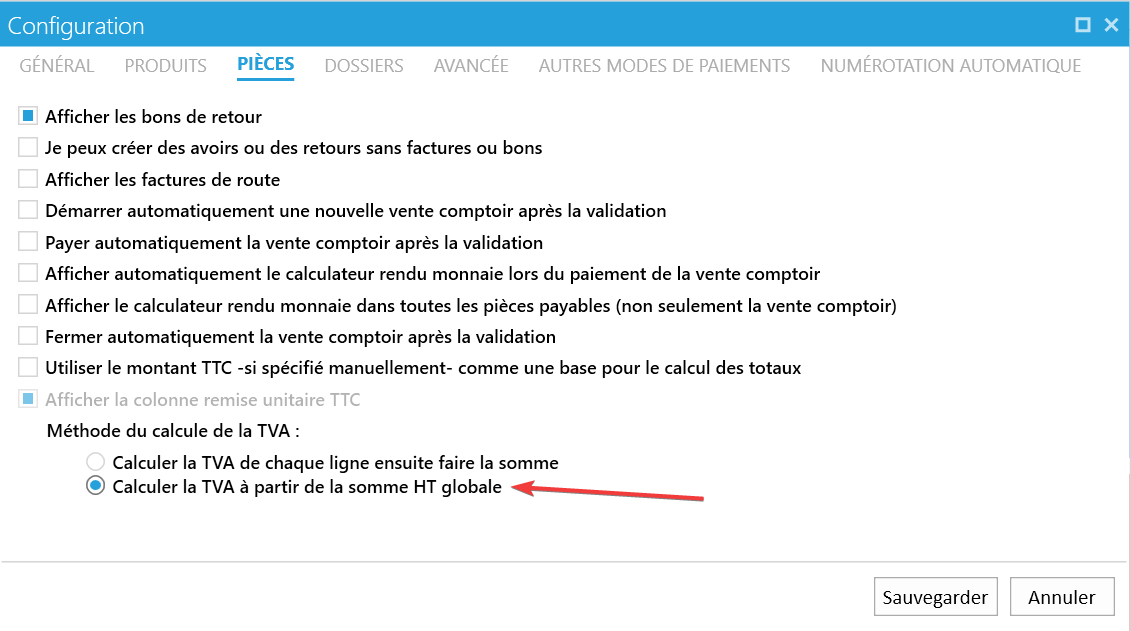
La TVA doit être calculée à partir du montant total et non sur chaque ligne individuelle.
Dans l'application, depuis "Fichier->Configuration->Pièces", cocher l'option "Calculer la TVA à partir de la somme HT globale"
4. Configuration de l’identifiant Peppol
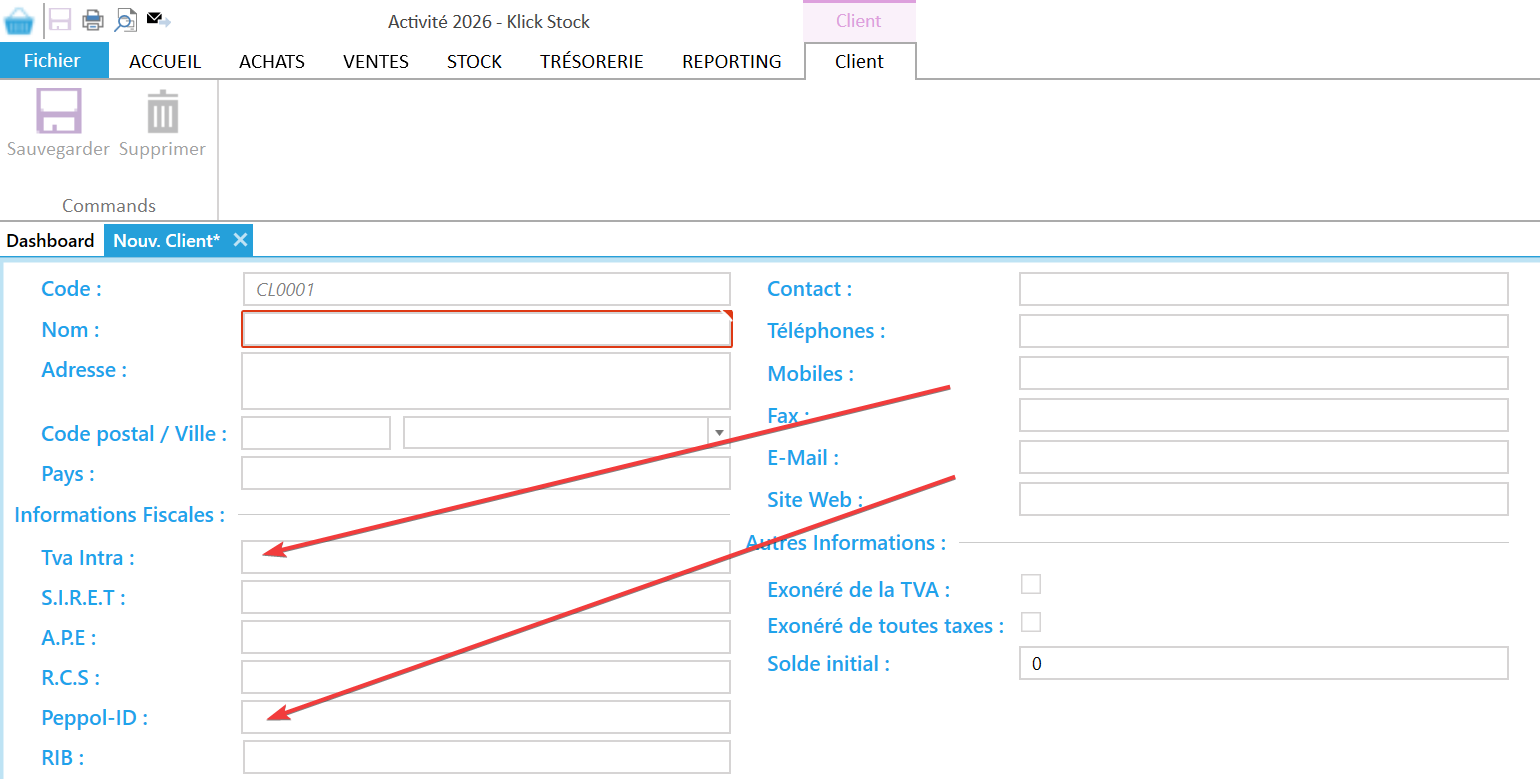
Chaque participant du réseau Peppol possède un identifiant unique ainsi qu’un numéro de TVA.
Vous pouvez configurer le vôtre depuis Fichier → Paramètres société et, pour les clients, directement dans le formulaire client.
Étape 3 : Configuration du jeton d’accès
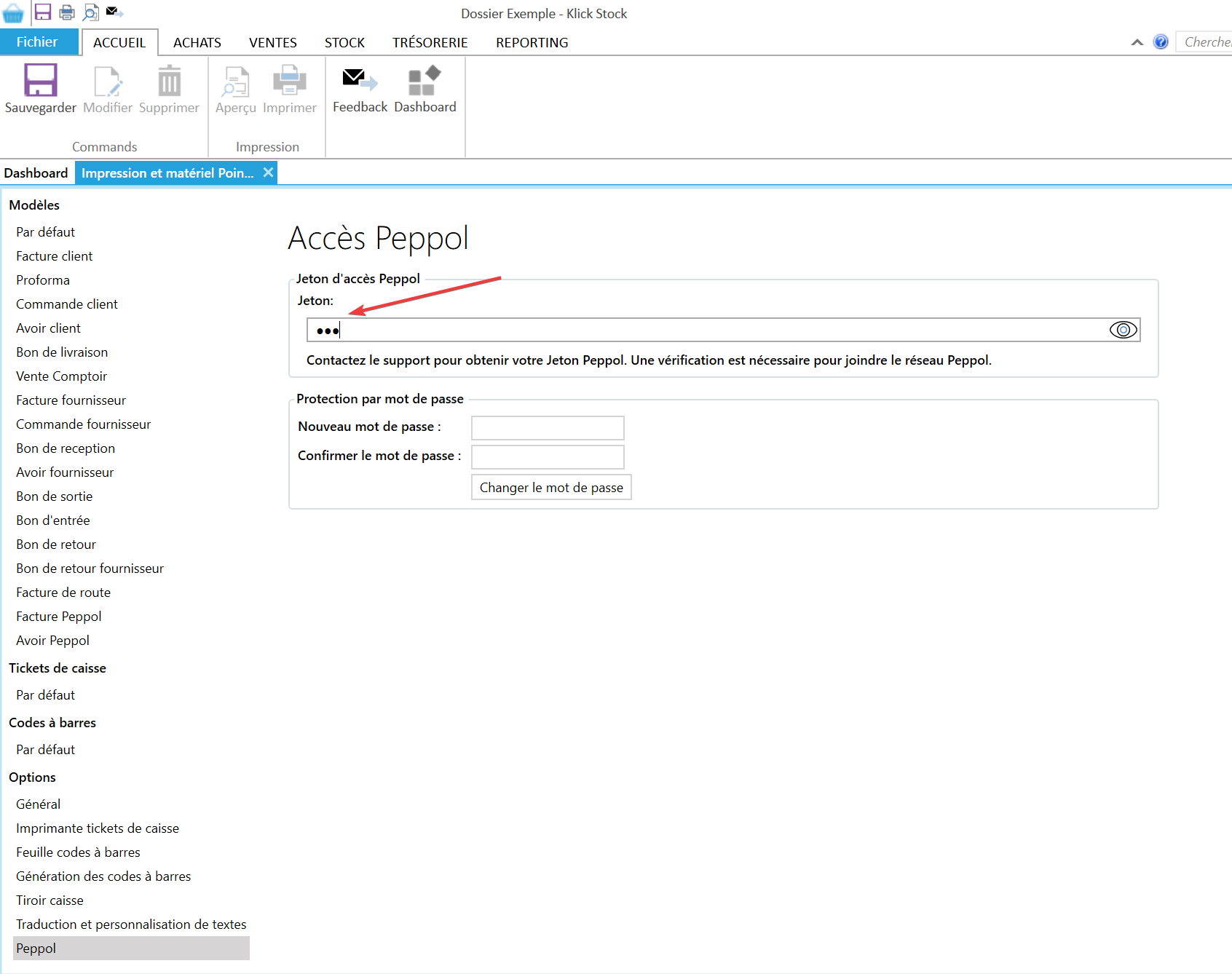
Depuis "Fichier->Impression et matériel Point de vente (POS) -> Peppol", mettez votre jeton d'accès que vous avez reçu après l'identification.
Étape 4 : Envoi des factures
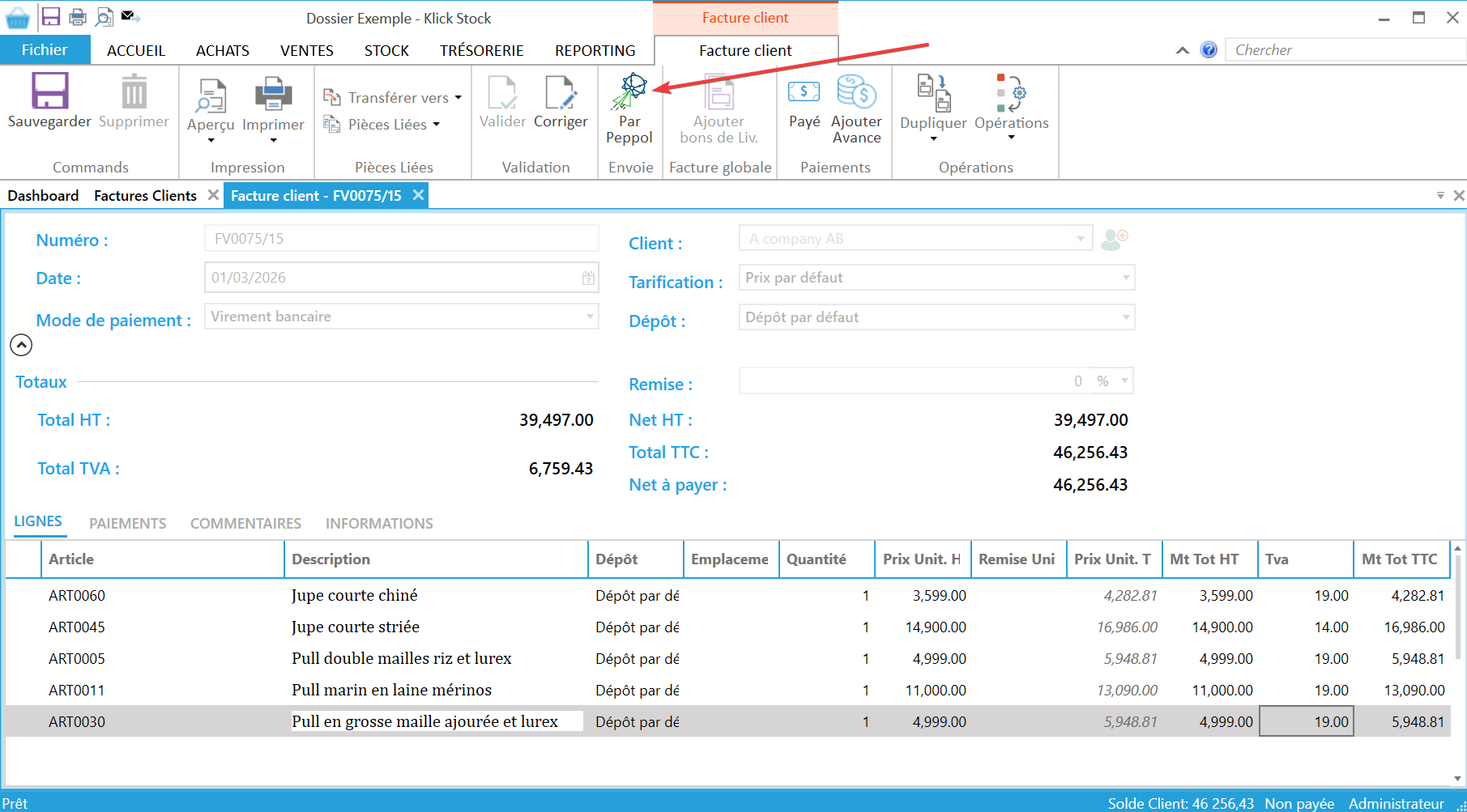
Une fois la facture validée, le bouton Envoie Par Peppol devient actif.
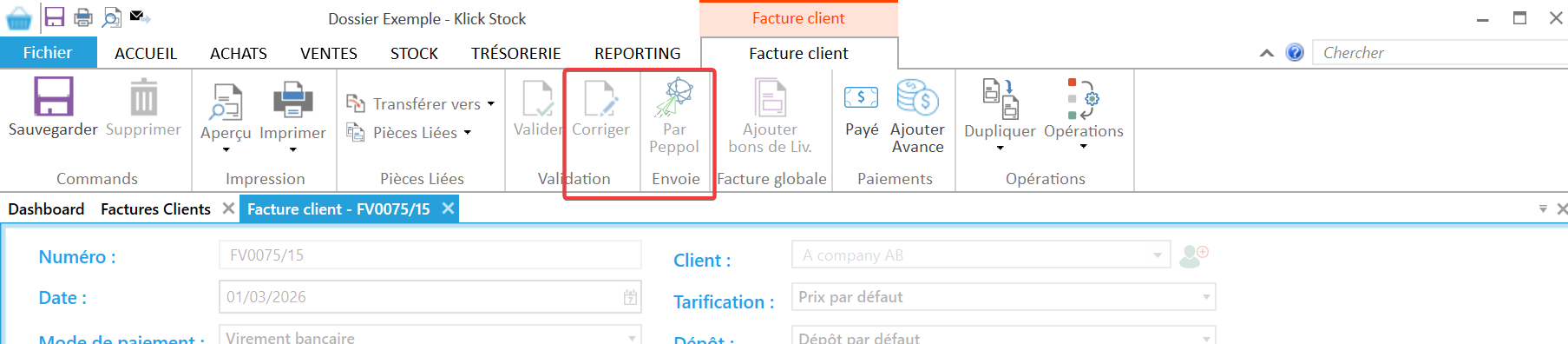
Après l'envoi, le bouton se désactive ainsi que le bouton Corriger.
Étape 5 : Réception des factures
Dans la liste des factures Peppol accessible depuis l'onglet ACHATS, utiliser le bouton Rafraîchir pour récupérer les nouvelles factures.

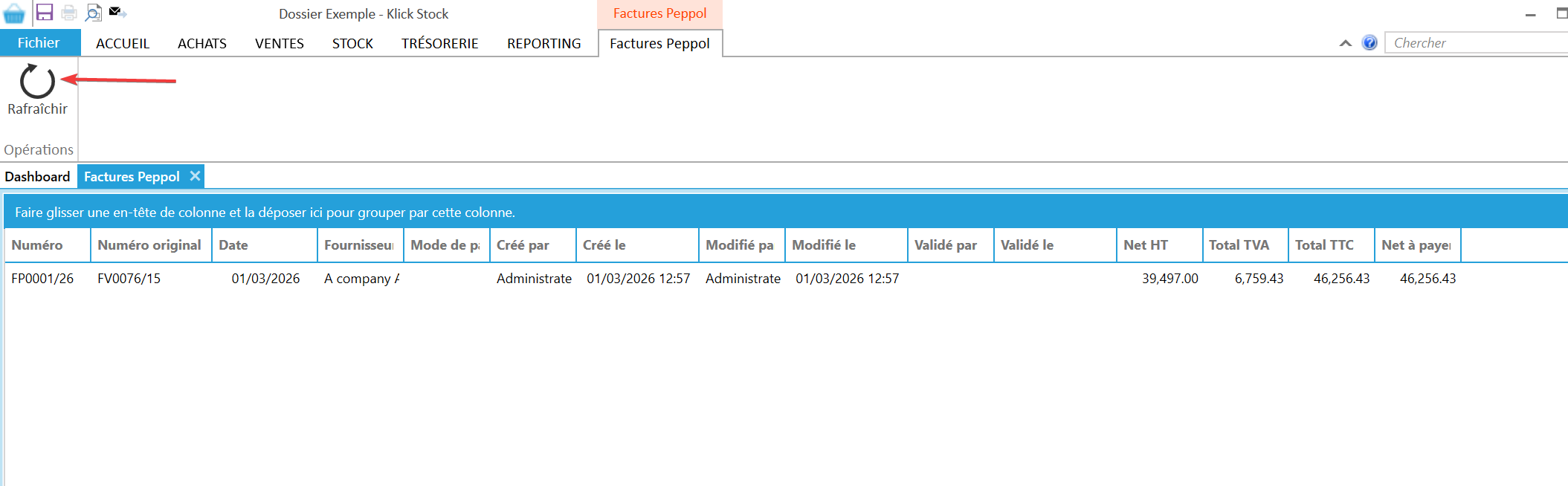
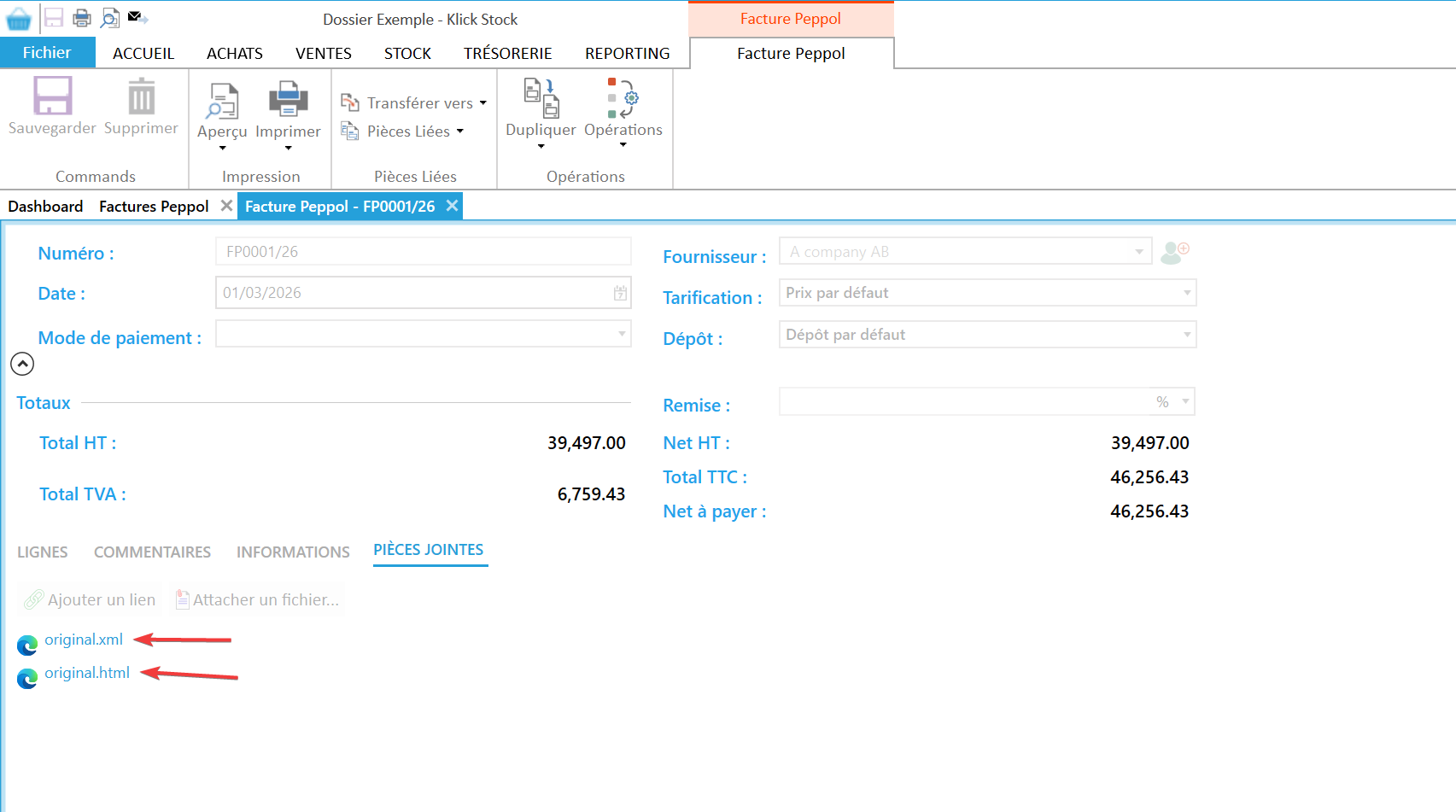
Les factures originales en XML sont attachées aux factures, ainsi qu'une représentation HTML.